|
Email gönderme işlemlerinde Outlook ve Thunderbird ile entegrasyon
Son yıllarda Gmail, Hotmail ve bazı diğer yaygın eposta sağlayıcıları başka programlardan eposta gönderimini güvenlik nedeniyle engellemeye başlamıştır. Ajanda ile gelen Teksoft Email aracında örneğin Gmail hesabı ile eposta gönderebilmek için, Gmail hesabı güvenlik ayarlarından İki aşamalı doğrulama etkinleştirilip, sonrasında açılan Uygulama Şifreleri kısmından uygulama şifresi oluşturmak, sonra da bu şifreyi Teksoft Email hesap ayarları ekranında Hesap Şifresi olarak girmek gerekiyor. Hotmail ise Ekim 2024 itibarıyla uygulama şifresini bile kabul etmemektedir.
Yukarıdaki kısıtlamalara takılmak istemeyen kullanıcılar için Ajanda içinden eposta gönderimlerinde Outlook ve kullanımı ücretsiz Thunderbird programları için entegrasyon seçeneği eklenmiştir. Thunderbird veya Outlook programlarından birisi sisteminizde kurulu ise, KTS içinden Ayarlar - Kişisel Ayarlar altından entegrasyonu devreye alabilirsiniz:

Email gönderme işlemlerinde Outlook veya Thundbird kullanmak için, ayarlar ekranında Eposta sekmesinde ilgli sekmeyi aktifleştirip, sonrasında program uygulama dosyasını "Otomatik Ara" veya "Uygulamayı Göster.." seçeneklerini kullanarak belirleyip, sonrasında ayarları kaydetmeniz yeterlidir.
Özellik Eklenme Tarihi : 10.10.2024
Kayıtlı işlemlerin cari bilgilerini (adres, fatura bilgileri) toplu değiştirme
Cari kartında yapılan adres-fatura bilgileri değişikliği, normalde ilgili cari kartında değişiklik yapıldıktan sonra girilecek yeni cari işlemlerde uygulanır. Önceden kayıtlı işlemler için bu değişikliğin, işlemi açarak işlem üzerinde gerçekleştirilmesi gerekir.
Önceden kayıtlı işlemlere bu değişikliğin toplu olarak yansıtılması için "İşlemlerin Cari Bigilerini toplu güncelle" seçeneği, cari ekranında "Yeni Cari İşlem" menüsüi altına eklenmiştir. İlgili seçenek ile, aşağıdaki ekran gösterilir (örnektir) :
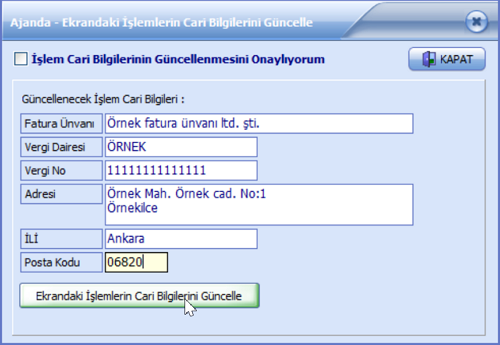
Ekrana güncel bilgiler cari kartından yüklenir. İstenirse bilgilerde güncelleme işlemi öncesinde değişiklik yapılabilir. Bilgilerin kayıtlı işlemlere aktarılması için onaylayıp ilgili düğmeye tıklanması yeterlidir. Ekranda süzgeç uygulanıyorsa, değişiklik sadece süzgeci karşılayan kayıtlar için yapılır.
Özellik Eklenme Tarihi : 21.12.2020
Devir yapmak istemeyenler için Dönem Yılını Değiştirip devam etme
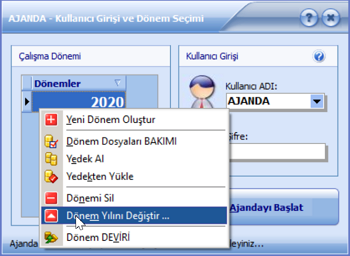
Yılsonunda devir işlemi yerine, çalışma dönemini güncelleyip devam etmek isteyen firmalar için dönem menüsüne "Dönem Yılını Değiştir" seçeneği eklenmiştir.
Bu seçenek ile yeni yılda dönem yılını güncelleyip devir işlemi yapmadan devam etmek mümkündür. Program açılışında dönem üzerinde sağtuş menüsünden ilgili menüye ulaşılmaktadır (aşağıdaki resimde örnek olarak gösterilyor):
Özellik Eklenme Tarihi : 14.09.2018
İki tarih arası hesap ekstresi ekranı
İki tarih arası hesap ekstresini ekranda gösterme ve raporlama özellği eklenmiştir. Tek yapmanız gereken cari kartı hareketleri ekranındaki açılır-kapanır İki tarih arası hesap ekstresi panelini açmakdır (aşağıdaki resimde ilgili panel açık olarak gösterilmektedir, örnektir) :
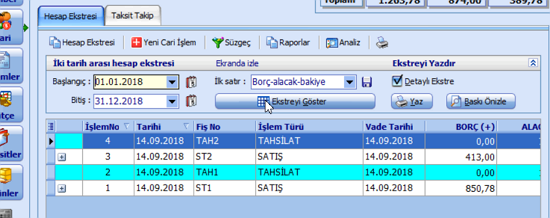
İki tarih arası ekstre panelini açtığınızda başlangıç ve bitiş tarihlerini belirleyip Göster düğmesine tıklayarak hesap ekstresini ekranda izleyebilirsiniz.
İsterseniz Yaz ve Baskı Önizleme düğmelerine tıklayarak hesap ekstresini doğrudan yazdırma veya baskı önizleme işlemleri yapabilirsiniz.
"Ekstreyi Yazdır" yazısına tıklayınca açılan menüden hesap ekstresini dosyaya yazdırma veya eposta gönderme işlemlerini çabukça yapabilirsiniz.
Hesap eksresini ekranda gösterme penceresi aşağıdaki gibidir (örnektir):
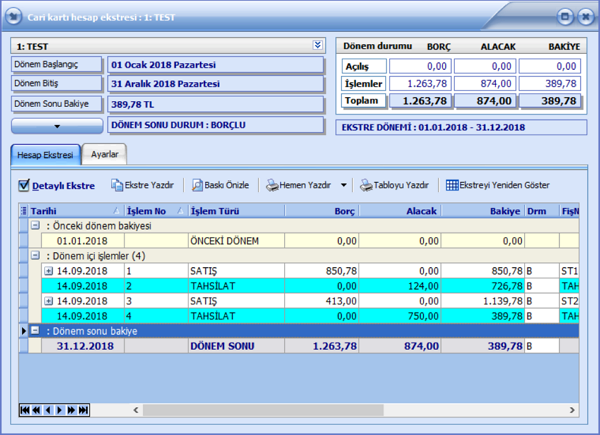
"Ayarlar" sekmesine geçerek, ekstrenin gösterilmesinde ve raporlanmasında kullanılan birçok ifade ve seçeneği kendinize göre özelleştirip kaydedebilirsiniz (parabirimleri, ifadeler, borç alacak durumu ifadeleri, renkli ekstre dökümü için renk ayarları, ekstrenin başlangıç ve sonundaki gösterim seçenekleri gibi).
"Ekstre dönemi" yazısına tıklayarak (veya aşağı ok simgeli düğmeye tıklayarak) bu ekranı kapatmadan başka bir dönem için ekstre görüntüleyebilir, isterseniz döviz kurlarını ekstreye özel değiştirebilrisiniz).
"Hemen Yazdır" düğmesinin sağındaki ok sembolüne tıklayınca açılan menüden hesap ekstresini doğrudan dosyaya yazdırma veya dosyaya yazdırıp eposta gönderme gibi işlemleri yapabilirsiniz.
Ekstrenin detaylı veya normal yazdırılması için tek yapmanız gereken "Detaylı ekstre" kutusunu işaretlemek veya işareti kaldırmaktır.
Tüm diğer ekranlarda olduğu gibi ekstre ekranının boyutlarını ve ekstre tablosundaki alanları özelleştirebilir ve sonraki açılışlarda hatırlanmak üzere kaydedebilirsiniz.
Özellik Eklenme Tarihi : 14.09.2018
Cari Kartları için Aktif-Pasif gösterimi
Cari ekranlarına AKTİF KARTLAR - PASİF KARTLAR şeklinde gösterim seçeneği eklenmiştir. İlgili seçenek aşağıdaki resimde örnek olarak gösterilmektedir:
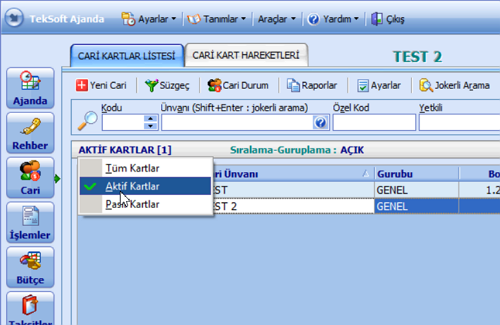
Bir kartı pasif yapmak için sağtuş menüsünden "Gurubunu Değiştir" seçip PASİF guruba alınması yeterlidir.
Cari ekranında başlangıçta hangi gösterimin olacağı ayarlanıp kaydedilebilmektedir. Ayarlama için cari ekranında Ayarlar menüsün altından Başlangıç Gösterimi seçimini isteğinize göre seçmeniz yeterlidir.
Özellik Eklenme Tarihi : 14.10.2018
Yüksel Çözünürlüklü Ekranlar için Yazıtipi Boyutu Ayarı
Ajanda tablolarında varsayılan yazıtipi boyutu 9punto olup, 1400x800 veya daha düşük ekran çözünürlüklerinde tablolardaki verilerin okunurluk durumu gayet iyidir. (Ajanda 800x600 veya üzeri ekran çözünürlüklerini desteklemektedir).
Eğer FullHD (1900x1280) veya daha yüksek çözünürlüklü bir ekranda Ajanda kullanıyorsanız, tablolardaki verilerin okunurluğunu artırmak için Tablo Yazıtipi Boyutu ayarlaması yapabilirsiniz.
Yazıtipi boyutu ayarı, Kişisel Ayarlar eklenmiştir. Aşağıda Kişisel Ayarlar ekranından ilgili bölüm gösterilmektedir:
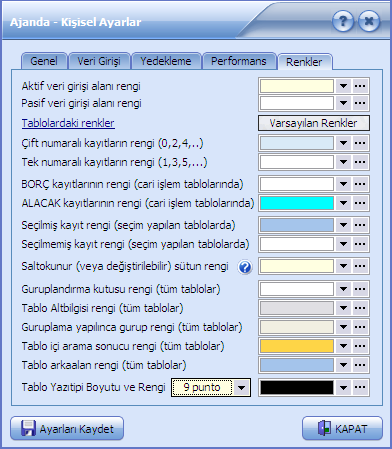
Bu ekrandan Ajanda tablolarındaki renkleri ve yazıtipi boyutunu istediğiniz gibi özelleştirebilirsiniz. Yaptığınız özelleştirmeler tüm Ajanda ekranlarındaki tablolar için geçerli olacaktir.
Özellik Eklenme Tarihi : 01.10.2012
Alış-Satış ekranında ürün satırlarında:
Toplu değişiklik yapabilme
Satırların sırasını değiştirebilme
Alış-Satış ekranındaki ürünler tablosundaki tüm satırlar için toplu değişiklik yapabileceğiniz bir menü eklenmiştir.
Aşağıdaki resimde Alış-Satış ekranındaki ilgili menü gösterilmektedir (ekrandan sadece ilgili bölüm gösteriliyor, örnektir):
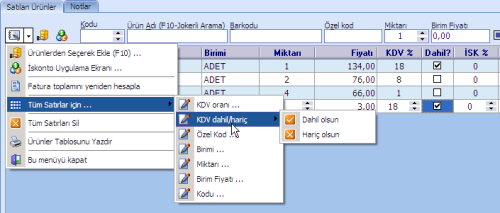
Bu menüyü kullanarak, tüm ürün satırlarının :
- KDV dahil/hariç durumunu ve KDV oranını
- Miktarı, Birim Fiyatı, Birimi, Kodu bilgisini toplu olarak kolayca değiştirebiliyorsunuz.
Ürün satırları tablosundaki kayıtların sırasını da kolayca değiştirebiliyorsunuz:
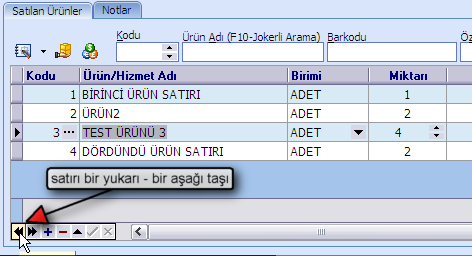
Ürün satırları tablosunu sol alt köşesinde bulunan Tablo Araçkutusunun ilk iki simgesi (yukarıdaki resimde açıklamalı ok ile gösteriliyor), ürün satırını Aşağı Taşıma ve Yukarı Taşıma işlevi görmektedir.
Özellik Eklenme Tarihi : 01.10.2012
Bir cari işlem girerken, cari kartına daha önce yapılmış işlemleri izleyebilme
Yeni cari işlem girerken, veya kayıtlı bir cari işlemi izlerken kolayca aşağıdaki seçimlerden birini yapabiliyorsunuz :
- Cari Kartına yapılmış cari işlemleri göster
- Cari kartına yapılan cari işlemlerde alınan-satılan ürünleri göster
Seçimler için Cari Hesap Seçimi panelindeki düğmelerden istediğinize tıklamanız yetelidir:
Aşağıda cari hesap seçim paneli yeni eklenen düğmelerle gösterilmektedir (ekrandan ilgili bölüm gösteriliyor, örnektir):
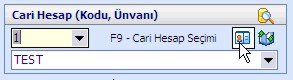
Resimde fare imleciyle gösterilen düğmeye tıklanırsa, cari kartına yapılan cari işlemler bir pencerede gösterilir.
Fare imleciyle gösterilen dümenin hemen sağındaki düğmeye tıklanırsa bu durumda cari kartı yapılan işlemlerde alınan-satılan ürünlerin gösterildiği ekran açılır.
Açılan ekranda kayıtlara süzgeç uygulanabiliyor ve istenirse ürünler için rapor da alınabiliyor.
Özellik Eklenme Tarihi : 12.12.2011
CARİ İŞLEMLERİ TOPLU OLARAK YAZDIRMA EKRANI
İki tarih arası yapılan cari işlemlerden istediklerinizi seçip, seçtiğiniz işlemler için toplu olarak işlem türüne göre belge (fatura, satış kaydı, tahsilat dekontu vs...) yazdırabileceğiniz Toplu Yazdırma Ekranı eklenmiştir. İşlemler ekranında herhangi bir işlem üzerinde sağtuş menüsünden "Toplu Yazdırma Ekranı" seçerek bu özelliği kullanabiliyorsunuz.
Toplu yazdırma ekranı aşağıdaki gibidir (örnektir):
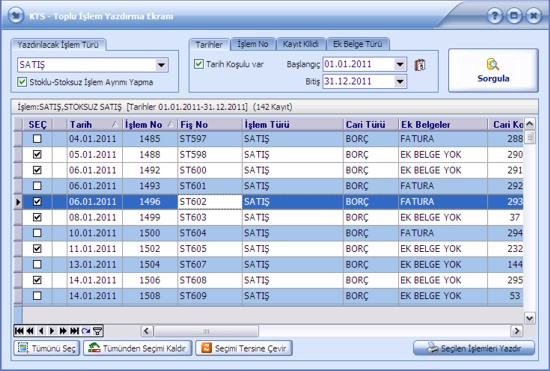
Ekranda hangi tür işlem için yazdırma yapacağınızı ve başlangıç-bitiş tarihlerini belirliyorsunuz (İsterseniz ek belge türüne göre veya işlem nosuna göre ek koşullar da oluşturabilirsiniz). Sonrasında "Sorgula" düğmesine tıklayınca koşulları karşılayan kayıtlar ekranda listelenir.
Kayıtlardan yazdırmak istediklerinizi "SEÇ" kutusunu işaretleyerek seçiyorsunuz.
Seçilen İşlemleri Yazdır" düğmesine tıklayınca yazdırma başlatma paneli gösterilir (ekrandan ilgili bölüm gösteriliyor, örnektir):
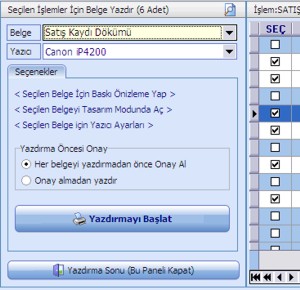
Burada yazdırılıcak belge türünü ve yazıcıyı seçtikten sonra "Yazdırmayı Başlat" düğmesine tıklamanız yeterlidir.
Yazdırma aşamasında "Duraklat, Devam Et, İptal Et" gibi seçenekler de sunulmaktadır.
Özellik Eklenme Tarihi : 24.10.2011
KULLANICIYA ÖZEL AJANDA
Randevu defteri ekranında her kullanıcının kendisine özel randevularını girebilmesi için "Kullanıcıya Özel Ajanda" özelliği eklenmiştir.
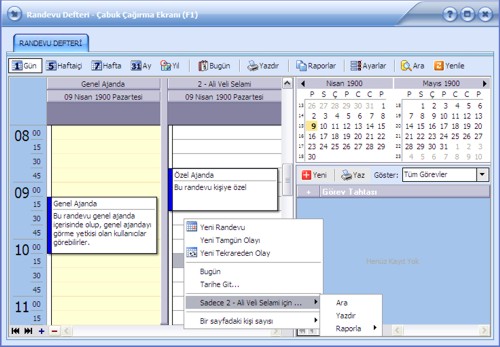
Aynı ekranda tüm kullanıcılara açık Genel Ajandayla birlikte, istenirse Kullanıcıya Özel Ajanda da gösterilmektedir.
Bir kullanıcının kendisine özel ajandası olmasını isterseniz, tek yapmanız gereken "Kullanıcı Tanımları ve Yetkileri" ekranında "Kullanıcıya Özel Ajandası Olsun mu? " seçeneğini devreye almaktır:
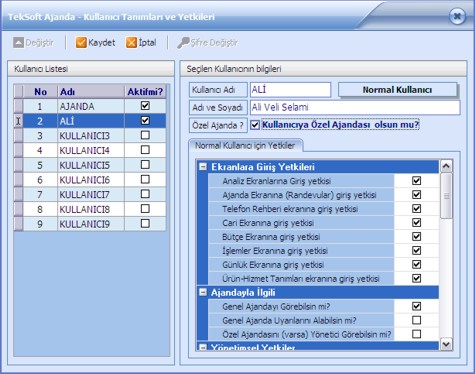
Kullanıcı yetkileri bölümünde Ajanda ile ilgili yeni yetkiler eklenmiştir:
Genel Ajandayı Görebilme Yetkisi : İşaretlenirse kullanıcı Genel Ajandayı görebilir. İşaret kaldırılırsa kullanıcı (varsa) sadece Özel Ajandasını görebilir.
Genel Ajanda Uyarılarını Alabilme Yetkisi: İşaretlenirse kullanıcı Genel Ajandayı görebildiği takdirde Genel Ajanda ile ilgili uyarıları (Anımsatması olan Randevuları) görebilir. İşaretlenmediği takdirde kullanıcı (varsa) sadece Özel Ajandasıyla ilgili uyarıları görebilir
Özel Ajanda Yönetici Ekranında Gösterilsin mi : İşaretlenirse kullanıcıya ait Özel Ajanda YÖNETİCİ KULLANICININ randevu ekranında da gösterilir. Normalde her kullanıcı özel ajandasını sadece kendisi görebilmektedir.
Özellik Eklenme Tarihi : 26.07.2011
RANDEVU KAYITLARINDA ARAMA
Randevu Defteri ekranına girilen randevu kayıtları üzerinde kolayca arama yapabilmenizi sağlayan ARA seçeneği eklenmiştir. Ekrandaki "Ara" düğmesine tıklayınca Randevu Defterinde Arama Paneli aynı ekran içerisinde açılır :
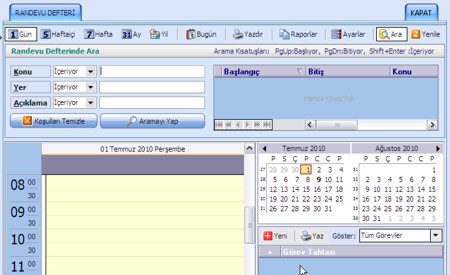
Arama panelinde Konu, Yer, ve Açıklama bilgisine göre arama yapabiliyorsunuz. Arama yaparken "İçeriyor", "Başlıyor", "Bitiyor", "Eşit" gibi koşullar oluşturabiliyorsunuz. İsterseniz bir alana göre, isterseniz arama alanlarından bilgi girdiğiniz tüm alanlara göre arama yapabilirsiniz.
Arama Büyük/Küçük harf duyarlı olarak yapılmaktadır. Bu nedenle aranacak ifadeyi girerken büyük/küçük harf girişlerine dikkat etmeniz tavsiye edilir. Örneğin "Test" ve "test" ifadesi aranacak bilgi olarak aynı değildir.
Arama sonucunda bulunan kayıtlar (varsa) başlangıç ve bitiş tarihleriyle birlikte arama paneli içerisinde listelenir. Arama sonucunda bulunan kayıtlardan istediğinize fareyle çift tıklarsanız, randevu defteri ekranında o kayıt gösterilir. Ayrıca isterseniz arama sonucunda bulunan kayıtlar üzerinde farenin sağ tuşuna tıklayınca açılan menüden "Kaydı Aç" veya "Arama Sonucunu Raporla" gibi ek seçeneklere de ulaşabilirsiniz.
Arama panelini kapatmak için tekrar Ara düğmesine tıklamanız yeterlidir.
Özellik Eklenme Tarihi : 01.07.2010
KOLAY İSKONTO UYGULAMA
Alış-Satış kayıtları girerken, ürün satırları için isterseniz % olarak iskonto belirtebiliyorsunuz. Bazı durumlarda, % olarak iskonto girmek yerine toplam iskonto tutarını girmek isteyebilrsiniz. Bu gibi durumlarda, iskonto tutarını girip Ajandanın girilen iskonto tutarına göre iskonto yüzdelerini otomatik hesaplamasını sağlayabilirsiniz.
Bunun için tek yapmanız gereken, alınan-satılan ürünleri girdikten sonra "Kolay İskonto Uygulama" ekranını çağırmaktır:
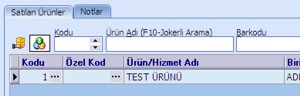
Kolay İskonto Uygulama ekranını, "Alınan-Satılan Ürünler" bölümünde yeni eklenen ve yukarıdaki resimde gösterilen simgeye tıklayarak çağırıyorsunuz.
Kolay İskonto Uygulama ekranı aşağıdaki gibidir (örnektir):
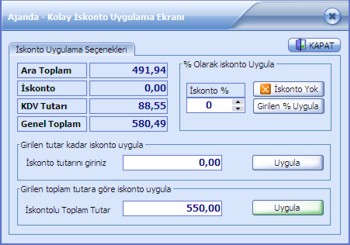
İskonto uygulama ekranında, işlemin mevcut tutarları gösterilir. İskonto uygulama ekranında isterseniz Toplam Uygulanacak İskonto Tutarını, veya İskontolu Toplam Tutarı girip Uygula düğmesine tıklayarak iskonto uygulamasını kolayca yaptırabilirsiniz.
(Resimdeki örnek için : 580,49 olan genel toplama 550 olacak şekilde iskonto uygulanmasını İskontolu Toplam Tutar alanına 550 girerek belirtiliyor. Uygula düğmesine tıklanınca Ajanda Genel Toplam 550 olacak şekilde otomatik olarak iskonto uygulayacaktır).
Özellik Eklenme Tarihi : 23.03.2010
TOPLAM TUTARA GÖRE BİRİM FİYATI HESABI
Bazen Alış-Satış kaydı girerken, alınan-satılan ürünün toplam miktarını ve toplam tutarını girip, birim fiyatını Ajandanın hesaplamasını isteyebilirsiniz. Bunu kolayca yapabilmenizi sağlayacak bir kısatuş tanımı, güncel Ajanda sürümüne eklenmiştir.
Aşağıda bu özelliğin ekran görüntüleriyle nasıl kullanılacağı açıklanmıştır:
(Örnek olarak, bir üründen 8 adet girilip, bu ürünün toplam fiyatının 500 TL olmasını istiyoruz ve Ajandanın buna göre birim fiyatını otomatik hesaplamasını istiyoruz):
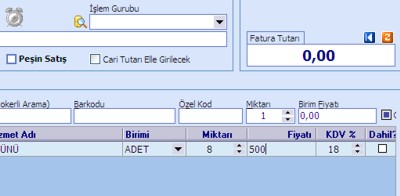
Ekranda yapılması gereken, Miktarı alanına toplam miktarı girmek (örnekte 8 adet) ve Birim Fiyatı alanına Toplam Tutarı girip (örnekte 500 TL), toplam tutarı girdikten sonra birim fiyatı alanında Shift+Enter tuşuna basmaktır (Shift tuşu basılı iken Enter tuşuna basmak).
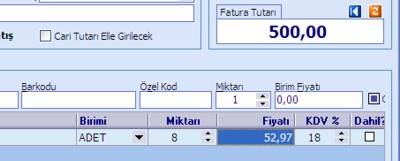
Bu durumda (örnekte 8 adet ürünün toplam fiyatı 500 TL olacak şekilde) Ajanda miktara ve toplam tutara göre birim fiyatını otomatik hesaplar (aşağıdaki resimde gösterilmiştir):
Özellik Eklenme Tarihi : 23.03.2010
RAPORLAR İÇİN GÖSTERİM BİÇİMİ AYARI
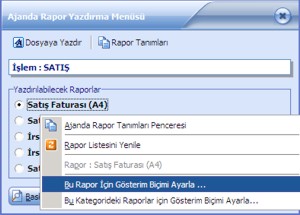
Ajanda raporlarında (özellikle satış kaydı dökümü, fatura vs.. gibi ürün satırlarını içeren raporlarda) birim fiyatı ve satırdaki diğer bilgilerde kaç kuruş hanesi yazdırılacağını otomatik ayarlamanıza imkan veren "Raporlar için Gösterim Biçimi Ayarlama" aracı eklenmiştir.
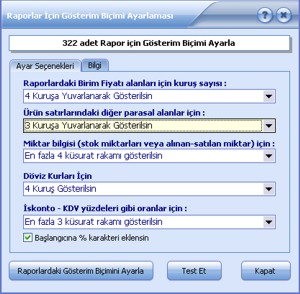
Bu aracı kullanarak, Satış Kaydı, Fatura vs.. gibi ürün satırları içeren raporlarda Birim Fiyatı ve ürün satırındaki diğer bilgilerin kaç kuruşlu (veya kaç küsurat haneli) yazdırılacağını belirleyip, belirlediğiniz gösterim biçiminin raporlara otomatik aktarılmasını kolayca sağlayabiliyorsunuz.
Tek yapmanız gereken, gösterim biçimi ayarlama ekranında Birim Fiyatları ve ürün satırlarındaki diğer bilgiler için kaç kuruş-küsurat gösterilmesini belirleyip "Raporlarda Gösterim Biçimi Ayarla" düğmesine tıklamaktır. Ajanda rapor tanımını tarayıp, eğer rapor tanımında ilgili veri alanı varsa gösterim biçimini seçiminize göre otomatik ayarlayacaktır.
Gösterim biçimi ayarını doğrudan rapor yazdırma ekranında farenin sağtuşuna tıklayınca açılan menüden yaptırabilirsiniz:
Özellik Eklenme Tarihi : 23.03.2010
|